В данной статье вы узнаете, как правильно настроить аудиоинтерфейс, чтобы добиться наилучшего качества звука для записи и воспроизведения музыки.
Мы проведем вас через все этапы: от подключения устройства к компьютеру до регулировки звуковых настроек.
Следуя нашему пошаговому руководству, вы сможете легко и быстро настроить свой аудиоинтерфейс и насладиться профессиональным звучанием во всех ваших проектах.
- Выбор подходящего аудиоинтерфейса
- Понимание технических характеристик
- Популярные бренды и модели
- Физическая настройка и подключения
- Установка оборудования
- Управление кабелями
- Настройка программного обеспечения
- Установка драйверов
- Интеграция с DAW
- Оптимизация и тестирование
- Настройка производительности
- Проверка звука
- Что такое аудиоинтерфейс?
- Как выбрать аудиоинтерфейс?
- Шаг 1: Подготовка оборудования
- Шаг 2: Подключение аудиоинтерфейса
- Шаг 3: Установка драйверов
- Шаг 4: Настройка программного обеспечения
- Шаг 5: Проведение теста звука
- Заключение
- FAQ
- Q: Какой аудиоинтерфейс лучше выбрать для домашней студии?
- Q: Нужны ли драйвера для аудиоинтерфейса?
- Q: Как проверить, правильно ли подключен аудиоинтерфейс?
- Q: Могу ли я использовать несколько аудиоинтерфейсов одновременно?
- Q: Какой уровень буфера лучше выставить для записи звука?
Выбор подходящего аудиоинтерфейса
Когда вы решаете, какой настройке аудиоинтерфейса выбрать, важно учитывать ряд факторов, которые помогут вам в создании качественного звука. Правильный выбор обеспечит не только отличное звучание, но и легкость в использовании, что особенно важно, если вы только начинаете свой путь в мире музыки или подкастинга. В этой части мы рассмотрим основные технические характеристики, а также популярные бренды и модели, чтобы вы могли сделать правильный выбор.
Понимание технических характеристик
При выборе аудиоинтерфейса важно понимать несколько основных характеристик, таких как разрешение, частота дискретизации и количество входов/выходов.
Разрешение указывает на качество звука: чем выше битность, тем лучше. Частота дискретизации отвечает за то, как часто звук записывается в секунду. Наконец, количество входов и выходов определяет, сколько инструментов вы сможете подключить одновременно.
Популярные бренды и модели
На рынке существует множество брендов, предоставляющих качественные аудиоинтерфейсы. Среди самых известных можно выделить Focusrite, PreSonus и Native Instruments. Каждая из этих компаний предлагает различные модели, подходящие для разных нужд: от простых решений для начинающих до профессиональных устройств для звукозаписи.
Например, Focusrite Scarlett 2i2 — отличный выбор для новичков благодаря удобному интерфейсу и высокому качеству звука. PreSonus AudioBox USB 96 также пользуется популярностью и идеально подходит для записи вокала и инструментов. Native Instruments Komplete Audio 6, в свою очередь, подойдет тем, кто стремится к качеству и многофункциональности.
Выбирая между этими брендами, вы точно найдете устройство, которое соответствует вашим требованиям и бюджету.
Не забывайте также читать отзывы и обзоры, чтобы получить полное представление о возможностях каждой модели.
Физическая настройка и подключения
Установка оборудования
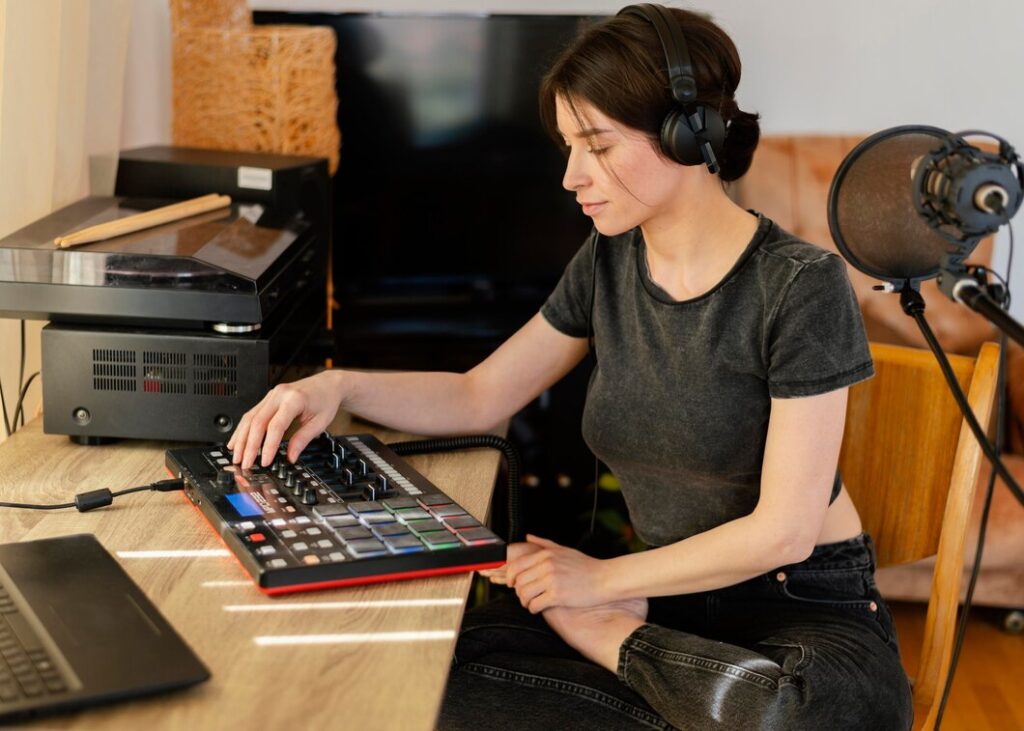
Первым шагом к созданию качественного звукового окружения является правильная установка аудиоинтерфейса.
Разместите его на ровной поверхности, желательно рядом с вашим компьютером. Убедитесь, что у вас есть доступ к необходимым портам для подключения. Чаще всего интерфейсы могут быть подключены через USB или Thunderbolt, поэтому выберите наиболее удобный вариант для вашего устройства.
Управление кабелями
Управление кабелями – это не только вопрос эстетики, но и функциональности. Если ваши кабели переплетаются и лежат в беспорядке, это может привести к помехам в звуке и затруднениям при подключении других устройств.
Следите за тем, чтобы все кабели были аккуратно уложены и не перекрывали друг друга.
Чтобы поддерживать порядок с кабелями, используйте кабельные стяжки или специальные органайзеры. Хороший подход – это группировка кабелей по функциям: например, соединения для микрофонов, инструментов и так далее. Это помогает вам легко находить нужный кабель, когда вам нужно что-то переключить или подключить. Не забывайте оставлять немного запаса на каждой стороне, чтобы избежать лишних напряжений и изломов. Таким образом, вы не только создадите аккуратную рабочую среду, но и повысите долговечность ваших кабелей, а значит, и качество звука в конечном итоге.
Настройка программного обеспечения
Установка драйверов
Первым шагом к настройке вашего аудиоинтерфейса является установка соответствующих драйверов.
Они обеспечивают корректное взаимодействие вашего устройства с компьютером. Обычно драйверы можно найти на официальном сайте производителя, и их установка проводится просто: достаточно скачать файл и следовать инструкциям установщика. Не забывайте перезагрузить ваш компьютер после завершения установки, чтобы изменения вступили в силу.
Интеграция с DAW
Интеграция вашего аудиоинтерфейса с цифровой аудиостанцией (DAW) — это следующий ключевой шаг.
Обычно аудиостудии, такие как Ableton Live, FL Studio или Cubase, автоматически обнаруживают ваше оборудование, когда вы его подключаете. Вам просто нужно зайти в настройки вашей DAW и выбрать аудиоинтерфейс в качестве основного устройства. Это обеспечит вам низкую задержку и высокое качество звука.
Когда вы выбираете свой аудиоинтерфейс в DAW, убедитесь, что вы правильно настроили выходные и входные каналы.
Часто DAW предоставляют возможность настраивать каждый канал индивидуально. Это позволит вам организовать рабочий процесс более эффективно, так как вы можете назначить разные инструменты или звуки на разные каналы, что создаст больше возможностей для вашей музыки. Также проверьте, что частота дискретизации в DAW соответствует частоте вашего аудиоинтерфейса для обеспечения оптимального качества звука. Настроив все эти параметры, вы сможете сосредоточиться на творчестве, не беспокоясь о технических моментах.
Оптимизация и тестирование
Настройка аудиоинтерфейса — это не только его физическая установка, но и оптимизация работы с целью достижения наилучшего качества звучания.
В этом разделе мы поговорим о том, как вы можете улучшить производительность вашего устройства и провести необходимые звуковые проверки, чтобы убедиться, что всё звучит именно так, как вы хотите.
Настройка производительности
Для того чтобы ваш аудиоинтерфейс работал на полную мощность, вам нужно провести несколько простых, но эффективных шагов.
Убедитесь, что вы обновили драйвера до последней версии, отключите ненужные фоновыми процессы на вашем компьютере и настройте параметры вашей DAW (цифровой аудиостанции) для оптимизации работы с аудио.
Эти шаги помогут минимизировать задержку и получить более четкое звучание.
Проверка звука
После выполнения всех настроек важно провести качественную проверку звука.
Это поможет вам выявить любые проблемы, которые могут возникнуть в процессе записи или воспроизведения аудио. Не поленитесь прослушать различные аудиотреки, чтобы проверить, как ваше оборудование реагирует на разные частоты и динамические диапазоны.
Когда вы проводите проверку звука, обратите внимание на несколько ключевых моментов: отсутствие искажений, общее качество звучания, а также баланс левого и правого каналов.
Можно использовать специальные тестовые треки, которые помогут вам оценить характеристики вашего аудиоинтерфейса. Также не забудьте проверить, как звучат различные эффекты, если вы планируете использовать их в своих записях. Убедитесь, что все элементы вашего аудио цепочки работают как единое целое, чтобы добиться лучшего результата.
Если вы когда-либо задумывались о записи музыки, озвучивании видео или просто улучшении качества звучания своих любимых треков, то у вас, вероятно, возник вопрос: «Как же правильно настроить аудиоинтерфейс?» Правильная настройка этого устройства — ключ к получению чистого и качественного звука. Не переживайте, мы проведем вас через все этапы, от выбора подходящего оборудования до его настройки. Готовы? Тогда поехали!
Что такое аудиоинтерфейс?
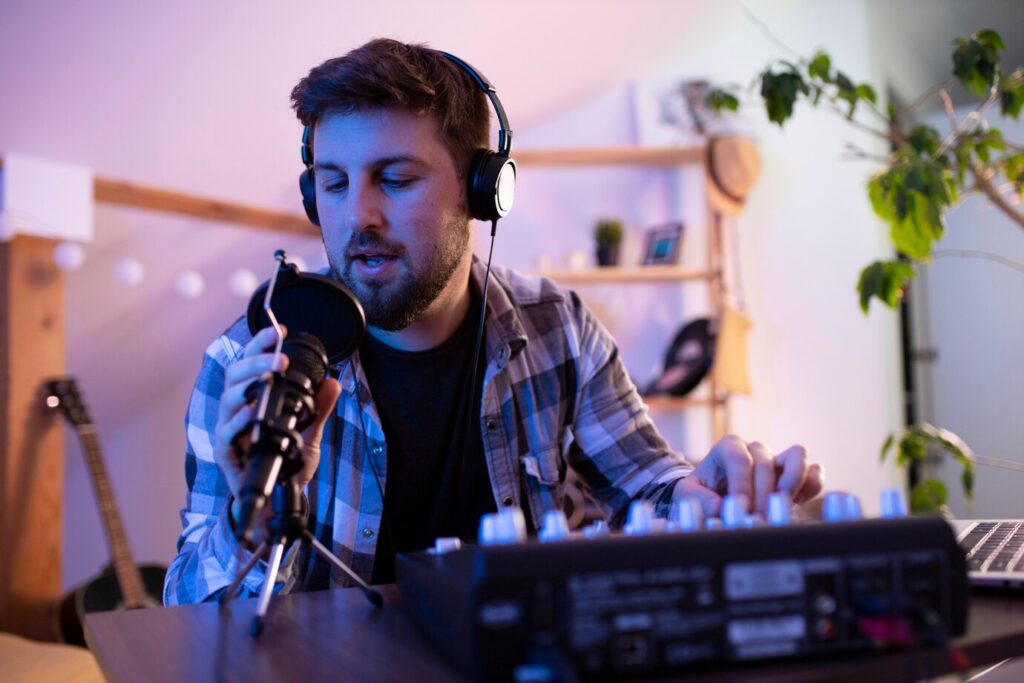
Аудиоинтерфейс — это устройство, которое служит связующим звеном между вашим музыкальным оборудованием (микрофоны, гитары) и компьютером.
Он преобразует analog сигнал в digital и наоборот, позволяя вам записывать и обрабатывать звук. В каком-то смысле аудиоинтерфейс — это как мост, соединяющий две стороны реки, а река — это ваш творческий процесс!
Как выбрать аудиоинтерфейс?
Прежде чем мы перейдем к настройке, давайте разберемся, как выбрать подходящий аудиоинтерфейс. Вот несколько вещей, на которые стоит обратить внимание:
- Количество входов и выходов: Если вы планируете подключать несколько инструментов или микрофонов, вам понадобится больше входов.
- Качество звукозаписи: Обратите внимание на битрейт и частоту дискретизации — они влияют на качество звука.
- Подключение: USB, Thunderbolt или старые добрые MIDI — выбирайте, исходя из ваших потребностей.
- Совместимость с ОС: Убедитесь, что устройство поддерживает вашу операционную систему (Windows, macOS).
- Цена: Не стоит гнаться за дорогими моделями — вам нужно найти баланс между ценой и качеством.
Шаг 1: Подготовка оборудования
Перед тем как подключить аудиоинтерфейс, убедитесь, что у вас есть:
- Аудиоинтерфейс
- Компьютер
- Кабели (обычно USB)
- Звуковая карта (если требуется)
- Микрофон или музыкальные инструменты
Шаг 2: Подключение аудиоинтерфейса
Теперь, когда у вас есть все необходимое, пора заняться подключением:
- Подключите аудиоинтерфейс к компьютеру с помощью USB-кабеля.
- Если у вашего интерфейса есть внешний блок питания, не забудьте его подключить.
- Подключите микрофоны или инструменты к нужным входам на интерфейсе.
- Подключите наушники или колонки к выходам аудиоинтерфейса.
Шаг 3: Установка драйверов
Некоторые аудиоинтерфейсы требуют установки специальных драйверов для корректной работы.
Проверьте сайт производителя на наличие необходимых файлов. Что это, если не маленькое приключение, когда мы устанавливаем новое оборудование?
Шаг 4: Настройка программного обеспечения
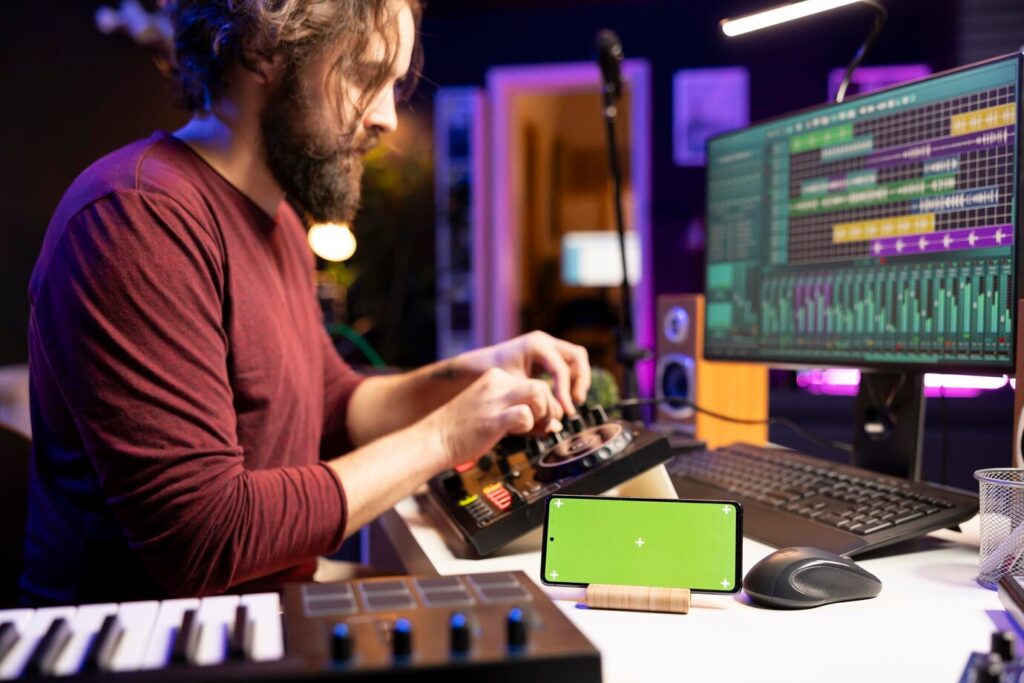
После установки драйверов вам нужно настроить ваше программное обеспечение. Это могут быть различные DAW (Digital Audio Workstation), такие как Ableton Live, FL Studio или Cubase. Здесь немного стрит-арт: инвестируйте немного времени в изучение интерфейса вашего ПО, чтобы в будущем работать быстрее и качественнее. Следуйте этим шагам:
- Запустите свою DAW.
- Перейдите в настройки звука.
- Выберите ваш аудиоинтерфейс в качестве основного устройства ввода и вывода.
- Настройте уровень буфера для оптимальной производительности.
Шаг 5: Проведение теста звука
Теперь, когда все готово, важно провести тест. Пара пробных песен и звуков вам точно не повредят!
- Запустите свою DAW и создайте новый проект.
- Запишите короткий трек или звук.
- Примените эффекты, чтобы убедиться, что все работает корректно.
- Воспроизведите записанный звук и проверьте его качество.
Заключение
Теперь вы знаете, как установить и настроить аудиоинтерфейс. Это может показаться сложным на первый взгляд, но с практикой вы станете настоящим экспертом.
Не забывайте: ваше оборудование — это только инструмент, а настоящий музыка создается вашим талантом и креативностью! Так что вперед, создавайте свои шедевры!
FAQ
Q: Какой аудиоинтерфейс лучше выбрать для домашней студии?
A: Выбор зависит от ваших потребностей, но популярными моделями являются Focusrite Scarlett и PreSonus AudioBox. Выберите модель с достаточным количеством входов и качеством звука для ваших задач.
Q: Нужны ли драйвера для аудиоинтерфейса?
A: Да, многие интерфейсы требуют установки специальных драйверов, чтобы корректно обрабатывать звук и обеспечивать стабильную работу устройства.
Q: Как проверить, правильно ли подключен аудиоинтерфейс?
A: Откройте вашу DAW и посмотрите, распознается ли интерфейс в списке доступных устройств. Попробуйте записать звук и воспроизвести его, чтобы проверить качество.
Q: Могу ли я использовать несколько аудиоинтерфейсов одновременно?
A: В зависимости от вашей DAW и системы, это может быть возможно, но вам нужно будет установить их правильные драйверы и настроить.
Q: Какой уровень буфера лучше выставить для записи звука?
A: Обычно рекомендуется использовать буфер размером от 64 до 256 семплов для записи. Меньший размер дает меньше задержек, но может вызывать перегрузку процессора.